Как создать сервер Minecraft: от выбора ядра до первого входа
Ниже: порядок запуска Minecraft Java Edition с друзьями или плагинами. Он подходит для хостинга с панелью и собственного VPS. Для Bedrock Edition нужен другой сервер и другой протокол подключения.
1. Выберите версию и тип сервера
Сначала согласуйте с игроками редакцию и версию Minecraft. Для плагинов подходят Paper и Purpur. Для модпака нужны конкретный загрузчик, версия игры и версии модов: JAR плагина из Bukkit не заменяет мод Fabric или NeoForge.
| Задача | Основа | Что проверить |
|---|---|---|
| Обычное выживание с плагинами | Paper | Совместимость плагинов с версией игры |
| Дополнительные игровые настройки | Purpur | Совместимость и изменённые механики |
| Модпак | Fabric / NeoForge / Forge по инструкции сборки | Загрузчик, моды и клиентская сборка |
| Bedrock на телефоне или консоли | Bedrock Dedicated Server либо отдельный мост | Версию, UDP-порт и способ подключения |
Таблицу можно прокрутить по горизонтали →
2. Подберите ресурсы, а не только число слотов
Начните с требований сборки. Для небольшого Paper-сервера без тяжёлых механик отправная точка: 4-6 ГБ RAM. Это ориентир, а не обещание конкретного онлайна. Генерация мира, фермы и плагины могут упереться в CPU раньше памяти. На VPS оставьте память для ОС и служб.
- Проверьте производительность CPU и смысл его лимита: 100% CPU в панели обычно соответствует одному логическому ядру по времени, а не целому процессору.
- Оставьте запас диска для мира, логов и минимум одной независимой копии.
- Выберите близкую игрокам локацию и проверьте соединение с тестовым адресом, если он предоставляется.
3. Проверьте Java и загрузите серверный JAR
Установите Java, которую требует конкретная версия ядра. По текущей таблице PaperMC, для Paper 1.20-1.21.11 рекомендуется Java 21, для 26.1+: Java 25. Для более старых серверов и модпаков сверяйтесь с их документацией.
- Скачайте JAR с официального сайта проекта и сохраните резервную копию старого ядра при замене.
- В Ghosting откройте сервер → Файлы → Загрузить файлы. JAR ядра размещается в корне; плагины: в /plugins.
- Имя JAR должно совпадать с параметром запуска. Если эта настройка недоступна в Ghosting, попросите поддержку проверить её: переименование файла само по себе команду запуска не меняет.
java -version
# Пример только для подходящего 4-ГБ Java-процесса:
java -Xms1G -Xmx4G -jar server.jar --nogui
4. Примите EULA и выполните первый запуск
Первый запуск может завершиться с просьбой принять лицензионное соглашение. Откройте eula.txt и выставьте eula=true только после ознакомления и согласия с EULA Minecraft. Запустите сервер снова и дождитесь строки Done в консоли.
online-mode=true
white-list=true
max-players=10
view-distance=8
simulation-distance=6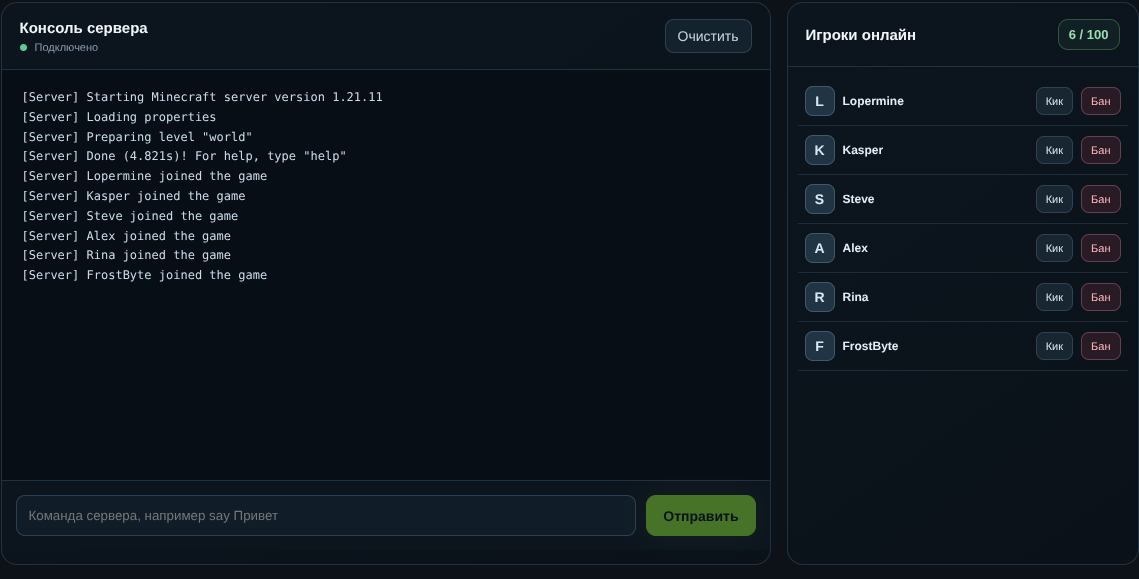
5. Добавьте игроков и подключитесь
В консоли панели команды вводятся без начального /. Введите whitelist add НикИгрока для каждого участника. В Java Edition откройте Сетевая игра → Добавить сервер и укажите IP:порт из панели. OP выдавайте только тем, кому нужен полный административный доступ.
| Симптом | Что проверить |
|---|---|
| Connection refused / не удаётся подключиться | Сервер запущен, есть Done, IP и порт совпадают с панелью |
| Outdated client / server | Версия клиента и версия сервера совместимы |
| You are not whitelisted | Ник добавлен в whitelist именно этого сервера |
| UnsupportedClassVersionError | Java соответствует версии серверного JAR |
Таблицу можно прокрутить по горизонтали →
6. Проверьте сохранение и сделайте копию
Создайте тестовую постройку, перезапустите сервер и убедитесь, что мир сохранился. Затем сделайте резервную копию через вкладку Бэкапы и сохраните отдельную копию важных данных на своём устройстве. Только после проверки добавляйте плагины и открывайте проект игрокам. Для обновления ядра сначала используйте копию мира, а не единственный рабочий экземпляр.
Документация и источники
Названия файлов и параметры могут отличаться между версиями. Перед изменением сверяйте документацию своей сборки.